
Публикувано: Обновено:
Представете си сайт с прилично количество трафик месечно и едва 0,5% конверсия – и проблемът рядко е в количеството трафик. По-често е в това как страницата комуникира, къде е бутонът за действие, дали хората изобщо стигат до секцията с цените и дали CTA-то привлича внимание или потъва в дизайна.
Heatmap инструментите решават точно този проблем – и добрата новина е, че най-мощните и популярни от тях са напълно безплатни. В това ръководство екипът на CreateWeb обяснява какво е heatmap, какви видове съществуват, как се настройва и как се чете правилно – подредено около оригинална рамка, наречена Behavior Diagnosis Loop, защото heatmap-ът сам по себе си не е отговор, а едно звено в цикъл на диагностика.
Какво е heatmap
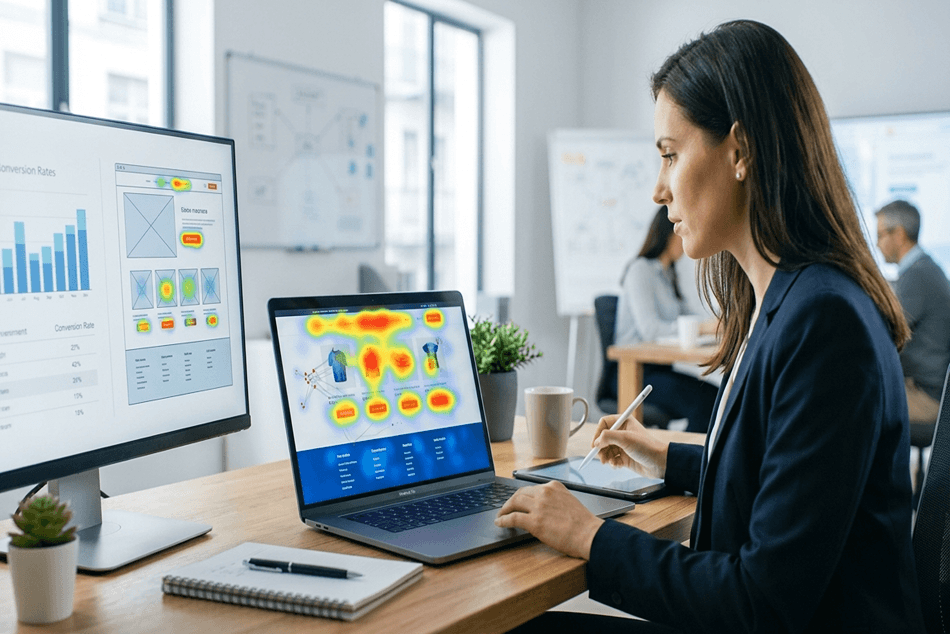
Heatmap (топлинна карта) е визуализация на данни, която показва поведението на потребителите върху уеб страница чрез цветен спектър – от „горещо“ (червено и оранжево = висока активност) до „студено“ (синьо и зелено = ниска активност). Вместо таблици с числа, виждате самата страница с цветни наслагвания, които показват къде хората кликват, движат мишката и скролват.
Heatmap-ите не са нов инструмент, но достъпността им се промени драматично. Преди 5 години подобна визуализация изискваше платен софтуер за $100-300 на месец. Днес Microsoft Clarity предлага неограничени heatmap-ове и записи на сесии напълно безплатно, без лимит на трафика – което превърна технология за корпорации в инструмент, достъпен за всеки малък бизнес.
Видове heatmap-ове
Съществуват четири основни типа, всеки от които показва различен аспект на поведението.

Click heatmap (карта на кликванията) показва къде точно потребителите кликват или тапват на мобилно устройство, като горещите зони са областите с най-много кликове. Той отговаря на въпросите кликват ли хората на CTA бутона, кликват ли на елементи, които не са линкове (т.нар. rage clicks или dead clicks), и игнорират ли навигацията. Практически пример: ако click heatmap-ът показва, че 60% от кликовете отиват в горната навигация, но само 3% върху бутона „Заявете оферта“ в средата на страницата, знаете, че CTA-то е невидимо или неубедително.
Scroll heatmap (карта на скролването) показва докъде потребителите скролват страницата. Горната част винаги е „гореща“ (100% от посетителите я виждат), а с всяка следваща секция процентът пада. Scroll heatmap-ът показва „fold line“ – точката, до която средно 50% от посетителите стигат. Практически пример: ако секцията с отзивите е в долната част и scroll heatmap-ът показва, че само 15% от посетителите стигат до там, преместете я по-нагоре. Критичното съдържание трябва да е видимо, преди потребителите да загубят интерес.
Move heatmap (карта на движението на мишката) показва къде потребителите движат курсора на десктоп. Изследванията показват корелация между движението на мишката и визуалния фокус – хората често движат курсора към това, което гледат, така че move heatmap-ът е приблизителна карта на вниманието. Десетилетия eye-tracking изследвания на Nielsen Norman Group документират именно тези модели на четене и сканиране на страница (например F-образния модел на четене), които heatmap-ите потвърждават на практика. Не е перфектна метрика (някои хора не движат мишката), но в комбинация с click и scroll данни дава по-пълна картина.
Attention heatmap (карта на вниманието) комбинира данни от click, scroll и move heatmap-ове, за да покаже кои части от страницата получават най-много внимание като цяло. Отчита и времето: зона, на която потребителят задържа вниманието 8 секунди, е по-„гореща“ от зона с бърз преглед.
Behavior Diagnosis Loop: рамка за това как се използва heatmap
Най-честата грешка с heatmap-ите е да се третират като отговор сами по себе си – „инсталирах heatmap, значи оптимизирам“. Но heatmap-ът показва поведение, не причина, и красивата визуализация без действие е безполезна. Behavior Diagnosis Loop поставя heatmap-а на точното му място: едно звено в затворен цикъл, който започва с количествен сигнал и завършва с измеримо подобрение.
| Стъпка | Инструмент | Въпрос |
|---|---|---|
| 1. Quantify | GA4 | КАКВО се случва? (нисък engagement на страница X) |
| 2. Diagnose | Heatmap | ЗАЩО се случва? (потребителите не скролват под fold-а) |
| 3. Hypothesize | анализ | Ако преместя CTA нагоре, ще се качи ли конверсията? |
| 4. Change | действие | премести CTA, добави втори в средата |
| 5. Re-measure ↻ | GA4 + heatmap | потвърди подобрението и започни нов цикъл |
Принцип на рамката: heatmap-ът сам по себе си не носи стойност – той е качествената диагноза между количествения сигнал (GA4) и действието. GA4 ви казва какво се случва, heatmap-ът защо се случва, а цикълът затваря кръга, като измерва дали промяната е проработила. Heatmap без предхождащ количествен сигнал е анализ без посока, а heatmap без последващо действие е красива безполезна картинка.
Защо точно цикъл, а не еднократен анализ? Защото оптимизацията на конверсиите рядко е едно голямо откритие – тя е серия от малки, проверени подобрения. Всеки завъртян цикъл сваля едно конкретно триене (преместен CTA, скъсен текст, поправен мъртъв клик) и разкрива следващото, което преди е било скрито зад него. Сайт, който минава през Behavior Diagnosis Loop веднъж на тримесечие, се подобрява систематично; сайт, който инсталира heatmap и го поглежда веднъж, обикновено не променя нищо. Дисциплината на цикъла – една хипотеза, една промяна, едно измерване – е това, което отличава реалната оптимизация от догадките.
Прилагане на рамката: никога не започвайте от heatmap-а. Първо оставете GA4 да посочи проблемната страница (висок трафик, нисък engagement или конверсия), после отворете heatmap-а само за нея, за да диагностицирате защо. Формулирайте една ясна хипотеза, направете една промяна и я измерете, преди да минете към следваща. Този дисциплиниран цикъл е разликата между систематична оптимизация и случайно местене на бутони – и е в сърцето на цялостната стратегия за оптимизация на конверсиите.
Какво можете да научите от heatmap
Heatmap-ът отговаря на конкретни диагностични въпроси. Дали хората виждат вашия CTA: ако бутонът „Свържете се с нас“ е под fold-а и scroll heatmap-ът показва, че 70% от посетителите не стигат до там, имате проблем с позиционирането, не с дизайна на бутона. Дали дизайнът води вниманието правилно: ако click heatmap-ът показва кликове върху изображения, които не са линкове, потребителите очакват интерактивност, която не съществува, а ако декоративен банер събира повече кликове от главното CTA, визуалната йерархия е объркана. Принципите зад тази йерархия са разгледани в материала за уеб дизайн и в ръководството за UI и UX дизайн.
Кое съдържание ангажира и кое се игнорира: ако дълъг параграф е изцяло „студен“, хората го прескачат – може да е нерелевантен, прекалено дълъг или визуално неразличим. Как се различава поведението на мобилно и десктоп: heatmap-ите се сегментират по устройство, а елемент, който работи на десктоп, може да е невидим на мобилно. С над 60% мобилен трафик в България тази разлика е критична. И накрая, къде потребителите се „блъскат“: rage clicks (бързи повтарящи се кликове на едно място) са сигнал за фрустрация, а dead clicks (кликове върху некликаеми елементи) показват объркващ дизайн.
Стойността на тези открития е, че са конкретни и приложими веднага. За разлика от абстрактна метрика като „bounce rate 68%“, която не казва какво да направите, heatmap откритието „70% не виждат бутона за поръчка“ сочи директно към действието. Именно тази конкретност прави heatmap-а толкова ценен за собственик на бизнес без технически опит – той не изисква интерпретация на сложни числа, а показва проблема върху самата страница, така както потребителят я вижда.
Как да настроите heatmap на вашия сайт
Процесът е прост и отнема под 10 минути.

Microsoft Clarity (безплатен, препоръчителен) е напълно безплатен инструмент без лимит на трафика, сайтовете или записите. Предлага click, scroll и move heatmap-ове, записи на сесии (session replays), откриване на rage clicks и dead clicks и интеграция с Google Analytics 4. Настройката е елементарна: създавате акаунт, добавяте сайта си, инсталирате проследяващия код (чрез Google Tag Manager, WordPress плъгин или ръчно в секцията head) и изчаквате 24-48 часа за първите данни.
Hotjar (безплатен план плюс платени) е по-утвърденият инструмент с по-богат интерфейс. Безплатният план включва до 35 ежедневни сесии с heatmap-ове и записи, а платените (от $39 на месец) добавят повече данни, анкети и feedback widgets. Hotjar е по-подходящ, ако искате и surveys (анкети на сайта) и feedback инструменти; Clarity е по-подходящ, ако искате неограничени данни безплатно.
За повечето български бизнеси Microsoft Clarity е достатъчен – безплатен, неограничен, лесен за инсталиране и с GA4 интеграция. В нашия екип включваме Clarity като стандартна част от настройката на Google инструменти при нови проекти, заедно с по-широкия набор от инструменти за анализ на сайт.
Как да четете heatmap: практическо ръководство
Не е достатъчно да инсталирате heatmap – трябва да знаете какво да търсите, следвайки стъпка 2 (Diagnose) на рамката.
Първо, изберете страницата с най-висок трафик. Не анализирайте целия сайт наведнъж – започнете с началната страница, страницата с услуги или продуктовата страница, където имате най-много данни и най-висок потенциал за подобрение. Второ, проверете scroll heatmap-а: докъде скролват хората? Ако ключова информация (цени, CTA, отзиви) е под линията, на която 50% от посетителите спират, преместете я по-нагоре или направете горната част по-ангажираща, за да мотивира скролване.
Трето, прегледайте click heatmap-а: кой елемент получава най-много кликове и съответства ли на целта на страницата? Ако главното CTA е на трето място по брой кликове (след логото и навигацията), имате проблем с визуалната йерархия. Четвърто, потърсете rage clicks и dead clicks – и двете са конкретни проблеми, които можете да поправите. Пето, сравнете мобилно и десктоп: филтрирайте heatmap-а по устройство, защото елементи, които работят на десктоп, може да са извън видимата зона на мобилно или твърде малки за тапване.
Допълнителен слой на анализа са записите на сесии (session replays), които Microsoft Clarity предлага наред с heatmap-ите. Докато heatmap-ът агрегира поведението на стотици посетители в едно цветно наслагване, записът показва един конкретен потребител в движение – как се колебае, къде спира, кога се отказва. Двете заедно дават и широката картина (heatmap), и конкретния разказ (запис). Когато heatmap покаже аномалия, която не разбирате, няколко записа на сесии за същата страница обикновено обясняват защо.
5 конкретни подобрения, които heatmap-ът може да ви покаже
Ето реални сценарии, в които heatmap данните водят до конкретни действия – тоест стъпки 3 и 4 от Behavior Diagnosis Loop.
Първо, преместване на CTA бутона: scroll heatmap-ът показва, че 65% от посетителите не стигат до бутона „Заявете оферта“ в долната част, затова го преместете в горната половина и добавете втори CTA в средата – очакван резултат увеличение на кликовете с 20-40%. Второ, промяна на визуалната йерархия: ако декоративен банер събира повече кликове от главния CTA, намалете визуалното тегло на банера и увеличете размера и контраста на бутона; повече за това в ръководството за оптимизация на конверсиите.
Трето, съкращаване на дълго съдържание: при рязък спад на вниманието в секция с 800 думи без визуални акценти разбийте текста с подзаглавия, добавете bullet points и изображения или го съкратете. Четвърто, поправяне на некликаем елемент: при множество кликове върху изображение, което не е линк, направете го кликаемо или премахнете визуалния сигнал за интерактивност. Пето, оптимизация на мобилната версия: ако мобилният click heatmap показва кликове в грешни зони, увеличете разстоянието между интерактивните елементи и направете бутоните минимум 44 на 44 пиксела – детайл, важен и за добрата лендинг страница.
Heatmap и GA4: как работят заедно
Heatmap-ът и Google Analytics 4 не се конкурират – те се допълват, точно както описват стъпки 1 и 2 на рамката. GA4 ви казва какво се случва (брой посещения, bounce rate, конверсии, източник на трафик), а heatmap-ът ви казва защо се случва (защо потребителите напускат, защо не кликват на CTA, защо не стигат до секцията с цените).

Типичният работен процес е: GA4 идентифицира страница с висок трафик, но нисък engagement rate, heatmap-ът показва, че потребителите не скролват под fold-а, вие преместване ключовото съдържание по-нагоре, а GA4 потвърждава подобрението. Microsoft Clarity има вградена GA4 интеграция – можете да филтрирате heatmap данните по GA4 сегменти (нови срещу завръщащи се потребители, мобилни срещу десктоп, органичен срещу платен трафик). Тази сегментация е особено мощна, защото позволява да видите дали проблемът засяга всички или само конкретна група – например ако само органичните посетители не конвертират, причината може да е несъответствие между обещанието в search резултата и съдържанието на страницата. Кои поведенчески показатели да следите в самия GA4 е разгледано в материала за маркетинг метрики.
Чести грешки при работа с heatmap
Първата грешка е анализ с твърде малко данни – heatmap с 50 посещения е статистически ненадежден, затова изчакайте поне 500-1 000 сесии за страницата, преди да правите изводи. Втората е вземане на решения само от heatmap: той показва поведение, не причина, и потребителите може да не кликат на CTA не защото не го виждат, а защото текстът не ги убеждава, затова комбинирайте heatmap данните с GA4 анализ и, ако е възможно, с потребителски анкети.
Третата грешка е анализ без сегментация – десктоп и мобилен трафик имат фундаментално различно поведение, а нови и завръщащи се потребители кликат на различни места, така че анализирайте винаги по сегменти, не в агрегат. Агрегираният heatmap често е безполезен именно защото смесва две противоположни поведения в едно неясно петно. Четвъртата е heatmap без действие: красивата визуализация е безполезна, ако не се превърне в конкретна промяна, така че всяко откритие трябва да стане задача – „премести CTA бутона над fold-а“, „добави padding между бутоните на мобилно“, „съкрати секция X“. Тази последна грешка е точно прескачане на стъпки 4 и 5 от рамката, при което цикълът никога не се затваря и данните остават просто любопитна гледка.
Как CreateWeb използва heatmap за вашия сайт
В нашия екип heatmap-ът не е изолиран инструмент, а част от затворения цикъл на оптимизация. При нови проекти включваме Microsoft Clarity като стандартна част от настройката на Google инструменти, така че от ден първи събирате поведенчески данни наред с количествените от GA4.
При изработка на уеб сайт залагаме чиста структура и ясна визуална йерархия, които heatmap-ът после потвърждава или коригира, а при съществуващи сайтове анализът с професионални инструменти включва преглед на heatmap данните с конкретни препоръки. Дългосрочно поддръжката на сайта и оптимизацията за конверсии превръщат всяко наблюдение в измеримо подобрение, цикъл след цикъл. Свържете се с нашия екип за настройка на heatmap и конверсионна оптимизация.
Често задавани въпроси
Какво е heatmap?
Heatmap (топлинна карта) е визуализация на поведението на потребителите върху уеб страница. Използва цветен спектър – от червено (висока активност) до синьо (ниска активност) – за да покаже къде хората кликват, скролват и насочват вниманието си, вместо абстрактни таблици с числа.
Какво представлява рамката Behavior Diagnosis Loop?
Behavior Diagnosis Loop е рамка, която поставя heatmap-а в затворен цикъл от пет стъпки: Quantify (GA4 показва какво се случва), Diagnose (heatmap показва защо), Hypothesize (формулирате хипотеза), Change (правите промяна) и Re-measure (измервате резултата и започвате нов цикъл). Принципът е, че heatmap-ът сам по себе си не носи стойност, а само като звено между количествен сигнал и измеримо действие.
Безплатен ли е heatmap?
Да. Microsoft Clarity предлага напълно безплатни heatmap-ове, записи на сесии и rage/dead click анализ, без лимит на трафик или сайтове. Hotjar предлага безплатен план с ограничения (35 сесии на ден) плюс платени планове с допълнителни функции като анкети.
Какви видове heatmap съществуват?
Четири основни типа: click heatmap (къде кликват потребителите), scroll heatmap (докъде скролват), move heatmap (къде движат мишката на десктоп) и attention heatmap (кои зони получават най-много внимание като цяло, отчитайки и времето на задържане).
Колко посещения са необходими за достоверен heatmap?
Минимум 500-1 000 сесии за конкретната страница. С по-малко данни визуализацията може да е подвеждаща. При страници с нисък трафик изчакайте 2-4 седмици, преди да анализирате, за да съберете статистически надеждна извадка.
Heatmap заменя ли Google Analytics?
Не, двата инструмента се допълват. GA4 показва какво се случва (трафик, конверсии, bounce rate), а heatmap-ът показва защо (къде кликват, докъде скролват, какво игнорират). Най-добрите резултати идват от комбинацията им в един диагностичен цикъл.
Какво са rage clicks и dead clicks?
Rage clicks са бързи повторни кликвания на едно място – сигнал за фрустрация, когато потребителят натиска нещо, което не реагира. Dead clicks са кликвания върху некликаеми елементи – сигнал за объркващ дизайн, който подсказва интерактивност там, където я няма. И двете са конкретни проблеми за поправяне.
Заключение: от данни към конкретни отговори
Heatmap-ът е един от най-достъпните и най-полезните инструменти за подобряване на уебсайт – и е напълно безплатен чрез Microsoft Clarity, без лимит на трафик или сайтове. Той показва не просто дали хората посещават сайта ви, а какво правят на него: къде гледат, къде кликват, докъде скролват и къде се отказват. Behavior Diagnosis Loop обяснява как да извлечете стойност от него: започвате с количествения сигнал на GA4, диагностицирате с heatmap, формулирате хипотеза, правите промяна и измервате резултата, преди да започнете нов цикъл.
За собственик на бизнес heatmap-ът превежда абстрактните данни в конкретни визуални отговори: „ето защо хората не натискат бутона“ или „ето защо никой не вижда секцията с отзивите“. А конкретните отговори водят до конкретни подобрения и до повече конверсии, особено когато се прилагат систематично, цикъл след цикъл, вместо еднократно. Свържете се с екипа на CreateWeb за настройка и анализ или разгледайте портфолиото с реализирани проекти.
За свързани специализирани ресурси: CRO оптимизация на конверсиите, Google Analytics 4, инструменти за анализ на сайт, маркетинг метрики, какво е уеб дизайн, UI и UX дизайн, добра лендинг страница, изработка на уеб сайт, поддръжка на сайт.
Ако искате това да бъде свършено от екип, вижте анализ на уебсайт.