
Публикувано: Обновено:
Page builder е инструментът, с който подреждате страниците на сайта визуално, без да пишете код. В WordPress изборът е голям: вграденият блоков редактор и поне четири популярни плъгина. Тук обясняваме как работят, по какво се различават и как избираме при проектите си.
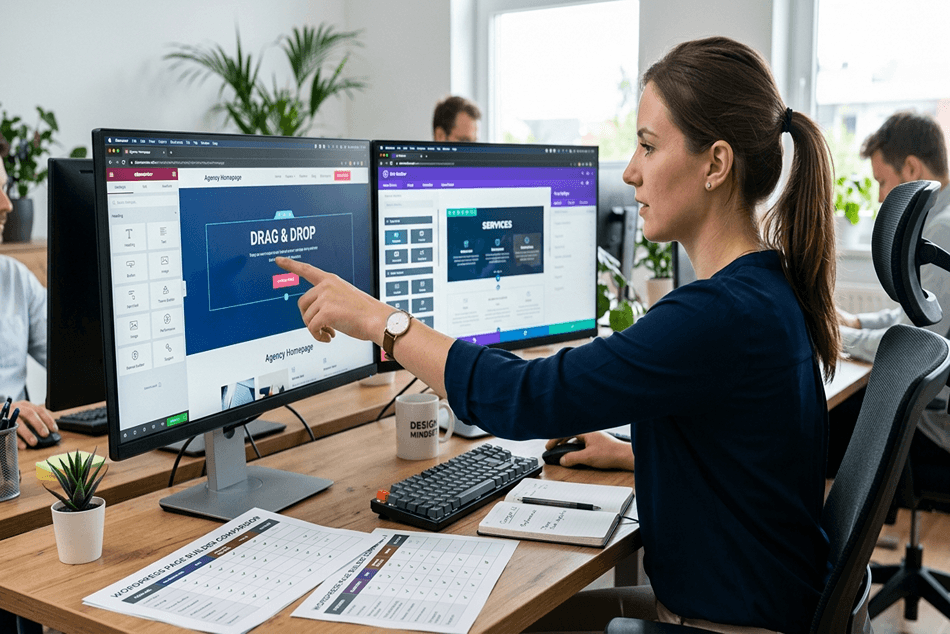
Page builder е визуален инструмент за изграждане на страници с плъзгане на елементи (drag-and-drop). В WordPress основните варианти са вграденият Gutenberg и плъгините Elementor, Divi, Bricks и Oxygen. Изборът зависи от това кой ще редактира сайта, колко свобода в дизайна ви трябва и колко важна е скоростта.
Пишем от опита на екипа на CreateWeb: правим сайтове с WordPress от 2018 г. и в работата си ползваме блоковия редактор и Elementor. В статията няма измислени тестове и статистики.
Какво е page builder и за какво се използва
Page builder е инструмент, в който изграждате страницата от готови елементи: секции, колони, текст, снимки, бутони, форми. Използва се за начални страници, страници на услуги, лендинг страници и шаблони, без да се пише HTML или CSS.
Вместо да описвате оформлението с код, виждате страницата така, както ще я види посетителят. Добавяте елемент, местите го и сменяте цвета, размера и отстоянията от панел с настройки.
В WordPress има два вида такива инструменти:
- Вграденият блоков редактор (Gutenberg). Част е от самия WordPress. Документацията на WordPress го описва като новия начин за публикуване на съдържание, който от WordPress 5.0 през декември 2018 г. е редактор по подразбиране (WordPress.org, Block Editor).
- Плъгини за изграждане на страници. Elementor, Divi, Bricks, Oxygen и други. Те добавят собствен редактор с повече визуални възможности.
Page builder за WordPress е различен от онлайн website builders като Wix или Squarespace. При тях сайтът живее в платформата на компанията. При WordPress сайтът е на ваш хостинг, а page builder-ът е само инструментът за оформлението.

Как да избера подходящ page builder за сайта си
Изберете според три въпроса: кой ще редактира сайта след пускането, колко нестандартен е дизайнът и колко зависим искате да бъдете от един плъгин. За прост сайт стига Gutenberg, за богат визуален дизайн Elementor, за максимален контрол над кода Bricks или Oxygen.
| Builder | Какво е | Подходящ за | На какво да внимавате |
|---|---|---|---|
| Gutenberg | вграден редактор с блокове | блогове, фирмени сайтове, лесно поддържане | по-малко визуални ефекти без допълнителни блокове |
| Elementor | плъгин с безплатна версия и платена Pro | богат дизайн, много шаблони, лесно обучение | повече код на страницата, зависимост от плъгина |
| Divi | тема и builder в едно (Elegant Themes) | собственици, които искат всичко в един продукт | съдържанието остава в shortcode-ове при смяна |
| Bricks | тема-builder с акцент върху чист код | разработчици и проекти, където скоростта е водеща | по-стръмно обучение за клиента |
| Oxygen | builder за разработчици (Soflyy) | пълен контрол над структурата | изисква познаване на HTML и CSS |
Gutenberg. Вграден е и не изисква лиценз. Подходящ е, когато клиентът ще пише и обновява съдържанието сам. С блокова тема и Site Editor вече се редактират и хедърът, футърът и шаблоните.
Elementor. Най-познатият плъгин за изграждане на страници. Има безплатна версия, а Pro добавя конструктор на теми, форми и динамично съдържание. Лесно се обучава човек без технически опит.
Divi. Продукт на Elegant Themes, който включва тема и builder. Продава се с годишен или доживотен достъп. Удобен е, когато искате един доставчик за дизайна.
Bricks. Пусна се през 2021 г. и работи като тема. Генерира по-чист код и дава контрол над класове и структура. Подходящ е за екипи, които пишат и CSS.
Oxygen. Инструмент на Soflyy, екипа зад Breakdance. През 2025 г. излезе Oxygen 6. Дава най-голям контрол, но е предназначен за хора, които разбират HTML и CSS.
Как да създам сайт с page builder, без да пиша код
Трябват ви домейн, хостинг, инсталиран WordPress, тема и page builder. След това създавате страниците, като подреждате готови секции и шаблони, и добавяте вашите текстове и снимки.
Последователност стъпка по стъпка:
- Регистрирайте домейн. Какво е домейн и как се избира, обясняваме в статията какво е домейн.
- Изберете хостинг и инсталирайте WordPress. Критериите описваме в статията какво е хостинг.
- Изберете тема, която работи добре с избрания builder.
- Инсталирайте builder-а, ако не ползвате само вградения редактор.
- Изберете готов шаблон (template) или започнете от празна страница.
- Сменете текстовете, снимките, цветовете и шрифтовете с вашите.
- Проверете страницата на телефон, таблет и компютър.
- Публикувайте и тествайте формите и бутоните.
Готовите шаблони спестяват време. Изглеждат добре с демо съдържанието, но с вашите текстове и снимки често трябва да се преработят. Затова започнете от съдържанието и после изберете шаблона.
Какви видове сайтове и страници мога да създам с page builder
С page builder се правят фирмени сайтове, лендинг страници, портфолиа, блогове и страници на онлайн магазини. За сложна логика, като резервации или калкулатори, обикновено трябват и допълнителни плъгини или разработка.
Какво се прави добре с page builder:
- Фирмен сайт: начална страница, услуги, за нас, контакти.
- Лендинг страница (landing page): една страница за кампания или продукт с ясен призив за действие. Повече има на страницата лендинг страница.
- Портфолио: галерии и страници на проекти.
- Онлайн магазин: с WooCommerce и builder, който има елементи за продуктови страници и количка. Как подхождаме при магазините, описваме на страницата изработка на онлайн магазин.
- Шаблони: хедър, футър, страница на публикация, архив.
Page builder не замества програмирането, когато сайтът има собствена логика. Интеграция със счетоводна програма, сложен калкулатор или клиентски профил изискват код, независимо от builder-а.

Какви функции и възможности предлагат page builder инструментите
Основните функции са визуален редактор с плъзгане, готови елементи и шаблони, настройки за мобилни устройства, глобални цветове и шрифтове и конструктор на теми. Платените версии добавят форми, попъпи и динамично съдържание.
Функции, които гледаме при избора:
- Визуален редактор: виждате резултата, докато редактирате.
- Адаптивни настройки: отделни размери и подредба за телефон, таблет и компютър.
- Глобални стилове: цветове и шрифтове, зададени веднъж за целия сайт.
- Конструктор на теми: хедър, футър и шаблони за публикации и продукти.
- Динамично съдържание: полета, които се попълват от базата данни, например цена или автор.
- Форми и попъпи: вградени или чрез допълнителни плъгини.
- Шаблони и секции за многократна употреба: библиотеки с готови шаблони (website templates); в Gutenberg това са моделите (patterns).
- AI функции: някои builder-и, например Elementor, предлагат AI tools за текстове и изображения, обикновено като отделна платена услуга. Резултатът винаги трябва да се провери от човек.
Колкото повече функции има един builder, толкова повече код може да зарежда. Ползвайте функциите, които ви трябват, и изключете останалите, ако builder-ът го позволява.
Какви са предимствата и недостатъците на page builder
Предимствата са скорост на изработка, визуален контрол и възможност клиентът да редактира сам. Недостатъците са повече код, зависимост от плъгина и по-трудна смяна на инструмента по-късно.
| Предимства | Недостатъци |
|---|---|
| страници без писане на код | повече HTML, CSS и JavaScript на страницата |
| бърза промяна на дизайна | зависимост от един плъгин (lock-in) |
| клиентът редактира сам | лиценз за платените версии |
| готови шаблони и секции | риск при обновяване, ако плъгинът и темата не се разбират |
Зависимостта е най-подценяваният недостатък. Ако изключите builder-а, страниците му губят оформлението. При Divi в съдържанието остават shortcode-ове, при Elementor остава основният текст, но без подредбата. Смяната на builder на готов сайт на практика означава ново изграждане на страниците.
Как page builder влияе на скоростта, SEO и сигурността на сайта
Всеки page builder добавя код, който браузърът трябва да зареди, и това може да влоши Core Web Vitals. Builder-ът сам по себе си не вреди на SEO, ако страниците са бързи и имат правилна структура. За сигурността важи правилото за всеки плъгин: актуални версии и лиценз от официалния производител.
Скорост. Google мери реалното преживяване на страницата с три показателя: LCP (зареждане), INP (отзивчивост) и CLS (стабилност), с добри стойности до 2,5 s, 200 ms и 0,1 (web.dev, Web Vitals). Тежкият builder удря най-често LCP и INP. Повече за трите показателя има в статията Core Web Vitals за WordPress.
Какво помага при всеки builder:
- плъгин за кеширане и оптимизация на CSS и JavaScript, сравнени в статията плъгин за скорост на WordPress;
- по-малко вложени секции и колони;
- снимки в WebP и с правилни размери;
- изключени модули, които не ползвате.
SEO. Търсачките четат готовия HTML, не builder-а. Важното е всяка страница да има един H1, логични H2 и H3, alt текст на снимките и бързо зареждане. Някои builder-и позволяват заглавията да са с грешно ниво само заради визията. Проверявайте структурата. Как дизайнът и структурата работят заедно, описваме в статията SEO уеб дизайн.
Сигурност. Builder-ът е плъгин като всеки друг. Обновявайте го редовно и не ползвайте „нулирани“ (nulled) версии от неофициални сайтове. Такива копия могат да съдържат зловреден код.
Мога ли да редактирам и персонализирам дизайна на сайта с page builder
Да. С page builder сменяте цветове, шрифтове, подредба, секции и шаблони визуално. Най-добре е глобалните стилове да се зададат веднъж, за да остане дизайнът еднакъв на всички страници.
Как да персонализирате, без да развалите дизайна:
- Задайте глобалните цветове и шрифтове в настройките на builder-а или темата.
- Пазете готовите секции като шаблони и ги ползвайте наново.
- Не задавайте отделен цвят и размер на всеки елемент поотделно.
- Проверявайте всяка промяна на мобилни устройства.
- Правете резервно копие преди по-големи промени.
Ако ползвате блокова тема, част от персонализирането става в Site Editor, без отделен плъгин. Подробно го описваме в статията персонализиране на WordPress.
При нас дизайнът на уебсайт минава през wireframe и макет, преди да се изгради в builder-а. Така клиентът одобрява визията, а builder-ът е само средството да я изпълним. Повече има на страницата дизайн на уебсайт.

Колко струва page builder и има ли безплатни варианти
Gutenberg е безплатен и вграден в WordPress. Elementor има безплатна версия. Elementor Pro, Divi, Bricks и Oxygen са платени, с годишни или доживотни лицензи, а цените се сменят, затова ги проверявайте на сайта на производителя.
Как да мислите за цената:
- Безплатно: Gutenberg и безплатната версия на Elementor стигат за много фирмени сайтове.
- Годишен лиценз: дава обновявания и поддръжка, докато плащате.
- Доживотен лиценз: еднократно плащане, изгодно при много сайтове или дълъг проект.
- Скрити разходи: допълнителни плъгини с елементи и шаблони, които също имат лицензи.
Цената на builder-а е малка част от цената на сайта. При нас лендинг страница е от 1 000 €, фирмен сайт е от 1 500 до 8 000 €, а онлайн магазин е от 3 000 до 15 000 €. Поддръжката, която включва обновяването на плъгините, е от 39 до 179 € на месец без ДДС. Повече за нея има на страницата поддръжка на WordPress сайт.
Мога ли да публикувам сайта си на собствен домейн и да го свържа с други инструменти
Да. При WordPress сайтът винаги е на ваш домейн и хостинг, независимо от builder-а. Page builder-ите се свързват с инструменти за анализи, имейл, CRM и плащания чрез вградени интеграции или плъгини.
Това е основната разлика с онлайн website builder-ите. Там може да свържете свой домейн, но сайтът остава в платформата и не може да се пренесе на друг хостинг. При WordPress можете да смените хостинга и да пренесете целия сайт, а builder-ът идва с него. Как става това, описваме в статията миграция на сайт.
Често свързвани инструменти:
- Google Analytics и Search Console;
- форми, които пращат запитвания в имейл или CRM;
- WooCommerce и платежни системи;
- чат, карти и календари за резервации.
Всяка интеграция добавя код. Свързвайте само инструментите, които наистина ползвате. Как да прецените кои плъгини да останат, обясняваме в статията какво е плъгин.
Често задавани въпроси
Кратки отговори на въпросите, които чуваме най-често за page builder.
Какво е page builder в WordPress?
Визуален инструмент за изграждане на страници от готови елементи, без писане на код. Вграденият е Gutenberg, а най-популярните плъгини са Elementor, Divi, Bricks и Oxygen.
Кой page builder е най-добър?
Няма един най-добър. За лесно поддържане е Gutenberg, за богат визуален дизайн Elementor, а за чист код и контрол Bricks или Oxygen.
Забавя ли Elementor сайта?
Добавя повече код от вградения редактор, затова без оптимизация може да забави страницата. С кеширане, по-малко вложени секции и изключени модули сайтът с Elementor може да е бърз.
Мога ли да сменя page builder-а, след като сайтът е готов?
Може, но страниците трябва да се изградят наново. Изборът е най-добре да се направи преди изработката.
Divi или Elementor?
Elementor е по-лесен за обучение и има безплатна версия. Divi включва тема и builder в един продукт с годишен или доживотен достъп. И при двата смяната по-късно е трудна.
Има ли безплатен page builder?
Да. Gutenberg е вграден и безплатен, а Elementor има безплатна версия.
Трябва ли ми page builder, ако имам блокова тема?
Не винаги. С блокова тема и Site Editor голяма част от дизайна се прави без плъгин. Builder ви трябва, когато искате повече визуална свобода.
Заключение: изберете builder-а преди изработката
Page builder-ът определя колко лесно се редактира сайтът, колко бързо се зарежда и колко трудно ще е да смените инструмента. Gutenberg е най-лекият избор, Elementor дава най-много визуална свобода, а Bricks и Oxygen са за екипи с технически опит.
Нашето мнение е, че builder-ът трябва да се избере според това кой ще поддържа сайта. Ако клиентът ще редактира сам, по-простият инструмент почти винаги е по-добрият избор, дори да има по-малко ефекти.
Ако планирате нов сайт, вижте как работим при изработка на уеб сайт, разгледайте портфолиото ни или пишете ни.